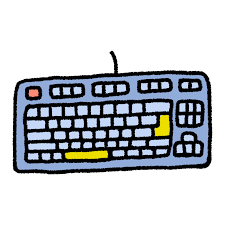
はじめに
これまで、本当にたくさんのキーボードを試してきました。
ワイヤレスの利便性を求めて「無線」に走り、打鍵音の静かさを求めて「静音」を選び、デスクの広さを求めて「コンパクト(テンキーレス)」に手を出したかと思えば、打鍵感を求めて「ゲーミング」にまで足を伸ばす……。いわゆる「キーボード沼」にはまっていた時期がありました。
しかし、さまざまな高級機や高機能モデルを渡り歩いた私が、最終的に行き着いたのは「サンワサプライの激安有線キーボード」でした。
今回は、数々の沼を経験した私がなぜこの安物キーボードに辿り着いたのか、そして唯一の欠点を「ソフト側のカスタマイズ」で克服して理想の環境を作り上げたプロセスをご紹介します。
1. 最終的に「サンワサプライの激安モデル」を選んだ理由
一見するとどこにでもある安価な有線キーボードですが、私にとっては理想の条件がほとんど揃っている「ベストに近い存在」でした。
- しっかりとしたテンキーがついている
- キー配列に変な癖がない(普通であることのありがたさ)
- 打鍵音がうるさくなく、静かに打てる
- スペースキーが長めで押しやすい
- キーボード手前がヘンにカーブしておらず、素直な形状をしている
高級モデルにありがちな「独自デザイン」や「特殊機能」がなく、シンプルで使いやすい素直な設計こそが、毎日使う道具として最もストレスがなかったのです。
2. 唯一の欠点:変形配列の「PrintScreenキー」
そんな完璧に見えた激安キーボードにも、たったひとつだけ決定的な欠点(ストレス要因)がありました。
それは、「PrintScreen(プリントスクリーン)キーの位置が1段ズレており、特殊な配列になっている」ということでした。上段にはNum Lockのランプがあります。
作業中に誤ってPrintScreenキーを押してしまい、スクリーンショットのツールが起動して作業が一時中断される――。この地味なストレスが頻発したのです。
「また新しいキーボードを探そうか……」と一瞬頭をよぎりました。しかし、新しく買ってもまた別の部分に不満(打鍵感やキー配列の違和感など)が出るのは目に見えています。そこで私は、「ハード(本体)を替えるのではなく、ソフト(設定)で解決する」という方法を選びました。
3. Windowsのアプリで「キー再マッピング」の神カスタマイズ
Windowsのキー再マッピングアプリを導入し、配列の不満点を自分の手で根こそぎ改善しました。具体的なカスタマイズ内容は以下の通りです。
① 問題のキー配置を「標準」に戻す
1段ズレていた「PrintScreen」「Insert」「Delete」の割り当てを変更し、一般的な標準キーボードと同じ並びになるよう打ち直しました。
② 押しづらいPrintScreenを「右上ホットキー」へ追放
押し間違いの原因だったPrintScreenキーは、キーボードの右上隅にある未使用の「ホットキー」に割り当て変更。これで誤爆による作業中断は完全にゼロになりました。
③ 不要な「誤爆キー」を無効化・強化する
- Caps Lock / Num Lock の無効化: 打鍵中に誤って押して英大文字固定や数値入力不能になる事故を防止。
- InsertキーをDeleteキーに変換: 押し間違いの元であるInsert機能を消し去り、実質的に「大きなDeleteキー」として使えるように強化。
まとめ:完璧なキーボードは「探す」のではなく「作る」もの
このソフト的なカスタマイズを施した結果、私のキーボードから一切の不満点(ストレス)が消え去り、満足度は100%になりました。
これまでは「自分の理想にぴったり合う完璧なキーボード」を店舗やネットで探し続けていました。しかし、1,000円〜2,000円程度のシンプルなベース機を買い、自分好みにソフト側でチューニング(デバッグ)することこそが、最も安上がりで確実に理想の環境を手に入れる方法だったのです。
買い替える前に、設定で変えてみる。この「自分で使いやすく育てる面白さ」に気づけたのは、大きな収穫でした。
それでは。


コメント